Windows 11以其现代化的界面和增强的功能受到许多用户的喜爱。随着使用时间的增加,系统可能会因后台应用过多、不必要的服务运行而变得迟缓。通过优化应用软件与服务,可以有效提升系统响应速度和整体性能。以下是一些实用的优化技巧。
1. 管理启动应用
许多软件在安装后会默认设置为开机自启动,这会显著延长开机时间并占用系统资源。
- 操作步骤:按下
Ctrl + Shift + Esc打开任务管理器,切换到“启动”选项卡。 - 优化建议:禁用不常用的应用(如聊天工具、云盘客户端等),仅保留安全软件或必需工具。右键点击应用,选择“禁用”即可。
2. 优化后台应用运行
Windows 11允许应用在后台活动,以便实时接收通知或更新,但这可能拖慢系统。
- 操作步骤:进入“设置” > “隐私和安全性” > “后台应用”。
- 优化建议:关闭非必需应用的后台权限,如社交媒体、新闻应用等。保留邮件、日历等关键工具即可。
3. 清理无效或冗余服务
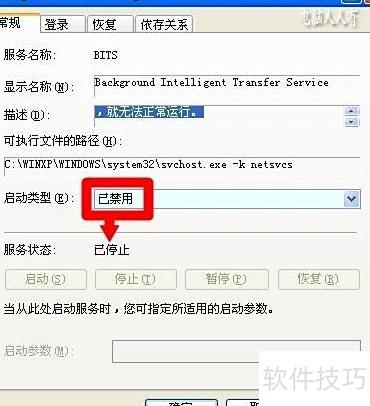
系统服务是Windows运行的核心,但部分服务可能对普通用户无用,甚至浪费资源。
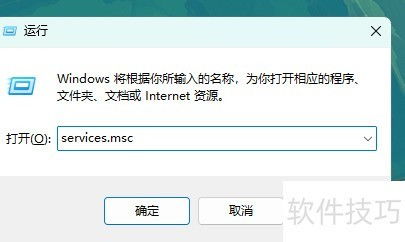
- 操作步骤:在搜索栏输入“services.msc”打开服务管理器。
- 优化建议:
- 禁用“Connected User Experiences and Telemetry”(诊断跟踪服务,可减少数据收集)。
- 将“Windows Search”改为手动启动(如果不常使用系统搜索)。
- 谨慎操作:避免禁用关键服务(如网络、安全相关),可先查询服务描述再决定。
4. 使用存储感知功能自动清理
临时文件和缓存可能占用大量空间,影响应用运行。
- 操作步骤:进入“设置” > “系统” > “存储”,开启“存储感知”。
- 优化建议:配置自动清理计划,如每月删除临时文件,或设置“下载”文件夹自动清理旧文件。
5. 更新与卸载不必要软件
过时或冗余软件可能包含后台进程,导致冲突或资源浪费。
- 操作步骤:进入“设置” > “应用” > “已安装的应用”。
- 优化建议:定期检查并卸载不再使用的软件;同时更新重要应用至最新版本,以确保兼容性和性能优化。
6. 调整视觉效果以提升响应
Windows 11的动画效果虽美观,但可能占用GPU和CPU资源。
- 操作步骤:搜索“调整Windows的外观和性能”,打开后选择“调整为最佳性能”。
- 优化建议:如果追求流畅度,可禁用透明效果和动画;若需平衡美观,可自定义关闭部分选项如“窗口内的动画控件”。
7. 检查应用兼容性与故障排除
部分旧版应用可能不兼容Windows 11,导致运行卡顿或错误。
- 操作步骤:右键点击应用快捷方式,选择“属性” > “兼容性”,运行兼容性疑难解答。
- 优化建议:对于问题应用,可尝试以管理员身份运行,或设置兼容模式(如Windows 10)。
通过以上技巧,您可以显著优化Windows 11的应用软件与服务,让系统运行更流畅高效。建议定期执行这些操作,并结合硬件升级(如增加内存、使用SSD)以获得最佳体验。注意:修改系统设置前,可创建还原点以防意外问题。