在Windows 7操作系统中,有时为了优化系统性能、提高安全性或解决特定问题,用户可能需要禁用某些服务。其中,应用程序信息服务(Application Information Service)和应用软件服务(Application Software Service)是两个可能被考虑禁用的服务。本文将详细介绍这两个服务的功能、禁用方法以及潜在的影响,帮助用户做出明智的决策。
1. 了解应用程序信息服务和应用软件服务
- 应用程序信息服务(Application Information Service):该服务主要用于管理应用程序的兼容性信息,例如在运行较旧版本的软件时,系统可能会调用此服务来模拟兼容模式。它通常与用户账户控制(UAC)相关,帮助提升应用程序的权限以执行某些操作。禁用此服务可能导致某些应用程序无法正常运行,尤其是需要管理员权限或兼容性支持的软件。
- 应用软件服务(Application Software Service):此服务并非Windows 7的标准内置服务,可能是一些第三方软件(如安全工具或系统优化程序)安装的自定义服务。它的功能取决于具体软件,通常用于管理应用程序的更新、维护或监控。在禁用前,建议确认该服务的来源和用途,以避免影响相关软件的功能。
2. 禁用服务的步骤
禁用这些服务可以通过Windows服务管理器完成。请按照以下步骤操作:
- 打开服务管理器:
- 点击“开始”菜单,在搜索框中输入“services.msc”,然后按回车键。
- 或者,按“Win + R”键打开运行对话框,输入“services.msc”,点击“确定”。
- 找到目标服务:
- 在服务列表中,滚动查找“Application Information”(应用程序信息服务)或“Application Software Service”(应用软件服务)。
- 如果找不到“应用软件服务”,可能因为它不是系统默认服务,可以尝试在列表中搜索相关名称。
- 禁用服务:
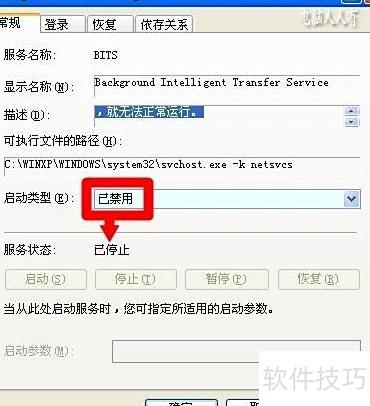
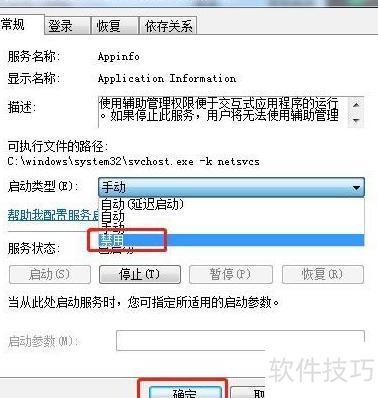
- 右键点击服务名称,选择“属性”。
- 在属性窗口中,将“启动类型”更改为“禁用”。
- 如果服务正在运行,可以先点击“停止”按钮,然后应用更改。
- 点击“确定”保存设置。
- 重启系统:为了确保更改生效,建议重启计算机。
3. 潜在影响和注意事项
- 系统稳定性:禁用应用程序信息服务可能导致依赖它的软件出现错误,特别是那些需要提升权限的应用程序。如果遇到问题,可以重新启用服务(将启动类型改为“自动”或“手动”)。
- 安全性考虑:应用程序信息服务与UAC相关,禁用可能降低系统的安全防护能力,因为某些恶意软件可能利用权限提升漏洞。建议仅在必要时禁用,并确保系统有其他安全措施。
- 第三方软件依赖:对于应用软件服务,禁用前请检查它是否关联到重要程序。如果不确定,可以暂时禁用并观察系统运行情况,或查阅相关软件的文档。
- 备份与恢复:在修改系统服务前,建议创建系统还原点,以便在出现问题时快速恢复。
4. 替代方案
如果不确定是否应完全禁用服务,可以考虑以下替代方案:
- 将启动类型设置为“手动”:这样服务不会自动启动,仅在需要时由系统或应用程序调用,既能节省资源,又避免完全禁用带来的风险。
- 使用系统优化工具:一些第三方工具(如CCleaner)提供更安全的服务管理选项,帮助用户识别非必要服务并进行优化。
###
禁用Windows 7中的应用程序信息服务和应用软件服务可以作为一种系统优化手段,但需谨慎操作。用户应根据自身需求和软件环境评估风险,并做好备份措施。如果对系统服务不熟悉,建议咨询专业人士或使用官方工具进行调整,以确保系统的稳定性和安全性。